目次
プロフィール
私(白取みたね)のプロフィールページです。
ペンネームの由来、絵描きになろうと思った経緯、使用機材やソフトウェアの説明などがあります。
作成日:2026/02/13 最終更新日:2026/10/18
名前
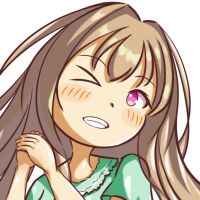
白取みたね(しらとり みたね)
ローマ字表記:Shiratori Mitane
絵描き用のペンネームです。
「みたね」という名前の部分が直感的に決まり、あとから合いそうな苗字をいろいろ当てはめて、今のペンネームになっています。
一般的には自分の作品や自分の世界観が先にあり、ペンネームをあとから決めるらしいです。
私の場合は、先にペンネームを決めてから活動を始めたという形です。
説明文
群馬県出身の絵描きです。
主に、PixivやInstagramなどで絵を投稿しています。
たまに間違った情報を見かけますが、2026/7/30現在VTuberとして動画配信活動を行っておりません。
VTuberは、私ではなく、別の方です。
私は、子供のころに毎日飽きずに絵を描いていたわけではありません。
また、美大や専門学校などイラストや美術の勉強はしていません。
高校、大学などを卒業し、社会人として生活する中で、「絵が描けるようになりたい!」と思い始めました。
使用機材やソフトウェア
活動開始初期
・アナログ画材
シャープペンシル、色鉛筆、コピック
スケッチブック、画用紙、コピック用紙
・デジタルイラスト環境
WindowsノートPC、ペンタブレット(Wacom Intuos Medium)、CLIP STUDIO PAINT PRO
Surface Pro 6、Surfaceペン、CLIP STUDIO PAINT PRO
・当時の私の考え方や行動
活動を始めた最初の時は、紙に描いて、その後スマホやスキャナで取り込み、SNSなどに投稿していました。
それと並行して、デジタルイラスト環境で、慣れない操作に迷いながら絵を描き、SNSなどに投稿していました。
現在と違い活動初期は、
- アナログ画材で描いたものはアナログ画材で完結
- デジタルイラスト環境で描いたものはデジタル環境で完結
という状態でした。
「アナログ画材で描いたら、アナログ画材で完成させなければいけない!」
「デジタルイラスト環境で描いたら、デジタルイラスト環境で完成させなければいけない!」
という思い込みが私にありました。
現在のように、さまざまな画材や環境を組み合わせて、1枚の絵を仕上げるという発想が当時なかったのを覚えています。
また、活動初期の私は、「デジタルイラストとは、PCとペンタブ、お絵かきソフトでやるもの」と思っていました。
なので、現在メインで使っている液晶ペンタブレットやiPadで絵を描くという発想もありませんでした。
現在
・アナログ画材
シャープペンシル、ボールペン、スケッチブック、画用紙、A4コピー用紙
・アナログ画材で作成した作品(下書き、完成絵など)の取り込み
スマホ、コンパクトデジタルカメラ、インクジェット複合機(スキャナ兼プリンター)
・デジタルイラスト環境
11インチiPad Air(M4)、Apple Pencil Pro、Procreate、CLIP STUDIO PAINT PRO
WindowsノートPC、液晶ペンタブレット(XPPen Artist Pro 14(Gen 2))、TourBox Lite、CLIP STUDIO PAINT PRO
・現在の私の考え方や行動
現在は、ProcreateやCLIP STUDIO PAINTをメインに使用して絵を描いています。
アナログ画材は、下書きやアイデア出しなどで使います。
活動初期は、「アナログはアナログ」「デジタルはデジタル」と別々に扱っていました。
絵を描くことを私が続けていく中で、
「それぞれの画材や環境を理解し、各工程で最適なものを選び、1枚の絵を仕上げる」
という考え方に変わったのを覚えています。
現在、私が行っている絵を描く工程を簡単にまとめると、以下のような手順で仕上げています。
- スケッチブックやA4用紙に下書きを描く(アナログ画材での作業)
- 描いた下書きをスキャナやスマホなどで取り込み画像データにする(アナログ絵の取り込み)
- 取り込んだ画像をProcreateに貼り付けて、Procreateで2度目の下書きを描く(Procreateでの作業はじめ)
- 描いた下書きをある程度整えたところでカラーラフを作る
- カラーラフをPSDファイルに書き出す(Procreateでの作業終わり)
- CLIP STUDIO PAINTでPSDファイルを読み込み、CLIP STUDIO PAINTのファイル形式に保存する(CLIP STUDIO PAINTでの作業はじめ)
- CLIP STUDIO PAINTで線画を描く
- カラーラフに従って、線画に下塗り(基本的にグレー)する(CLIP STUDIO PAINTでの作業終わり)
- 下塗りをベースカラーに塗り替える(仕上げるイメージによって、ProcreateかCLIP STUDIO PAINTでの作業はじめ)
- 瞳を塗る(ベース、影、反射光、ハイライト等)
- 顔、身体、服に1影、2影を塗る
- 髪を塗る(ベース、影等)
- ハイライト、反射光を描く
- 線画の色トレースをする
- 全体を調整しながら仕上げる(ProcreateかCLIP STUDIO PAINTでの作業おわり)
手順の9以降は、ProcreateかCLIP STUDIO PAINTで描いています。
私が考えている完成イメージや仕上げるまでの期間などで何を使うか決めてます。
Procreateの場合、CLIP STUDIO PAINTでPSDファイルに書き出して、Procreateで読み込んで手順9以降を行います。
その他、CLIP STUDIO PAINTを一切使わず、Procreateのみで下書きから仕上げまでを行う場合もあります。
一般的には、最初はiPadで下書きやカラーラフを描いたとしても、その後の線画や塗り、仕上げはPCでしているイメージだと思います。
私の場合は、PCでやりたければPCでやりますし、iPadでやりたければiPadでやっています。
なので、アプリの強制終了やメモリ不足などに対応しながら、iPadで仕上げまで行う場合があります。
(私のデータ管理やアプリ対策はこちら(私の作品制作の舞台裏)をご参照ください。)
「アナログか?デジタルか?」「Procreateか?CLIP STUDIO PAINTか?」
「iPadか?PCか?」「もっと良い方法はないか?」など、
「今、私が実現したい絵を良くするためには何を使うべきか?何が最適なのか?」
毎回、新しい絵を描くたびに自分に問いかけながら、自分の作品を作っています。